
Ubuntu设置时区
使用 date 命令来查询日期和时间:
date如果要更改时区,我们可以使用 timedatectl 命令。
首先,运行下面的命令以生成可用时区列表:
timedatectl list-timezones时区列表会打印到屏幕上。您可以按 SPACE 向下翻页使用 b 向上翻页。找到正确的时区后,记下它,然后键入 q 退出列表。
接下来,使用 timedatectl set-timezone 命令来设置时区,将下面高亮显示的部分替换为刚刚在列表中找到的本地时区:
sudo timedatectl set-timezone Asia/Shanghai更新mx-space 后端
更新 core,同时更新捆绑的 admin
docker pull innei/mx-server:latest# 重新运行docker compose up -d# 可选,移除旧的镜像docker images | grep 'innei/mx-server' | grep -v 'latest' | awk '{print $3}' | xargs docker rmi注意,这只会更新最新的 latest tag 版本,如果你想要体验 alpha 版本,请自行更改 docker pull 指令至对应的 tag 版本。
单独更新 admin mx-admin 有时候会出现 admin 的跨小版本升级,此时无法通过更新 core 的 docker 版本更新,你可以参照下述方式更新:
首先,前往 Release 页面,找到最新的版本,复制 release.zip 的下载链接,然后:
# 在容器外部下载 release.zip(也可以直接在容器内部下载,如果网络通畅的话)wget https://github.com/mx-space/mx-admin/releases/download/v3.38.1/release.zip# 如果是在容器外部下载,将 release.zip 上传到容器内部docker cp release.zip mx-server:/app# 进入容器docker exec -it mx-server /bin/bash# 进入工作目录cd /app# 解压 release.zip,解压出来的应该是 dist 文件夹unzip release.zip# 删除旧的 admin 文件夹rm -rf /app/admin# 移动新的 admin 文件夹mv /app/dist /app/adminUbuntu安装Node.js, npm, pnpm, pm2, sharp
移除旧版本的Node.js
如果你已经安装了Node.js,建议先移除旧版本以避免可能的冲突:
sudo apt-get remove nodejssudo apt-get autoremove设置Node.js 20.x PPA
使用curl下载并执行NodeSource的安装脚本:
curl -fsSL https://deb.nodesource.com/setup_20.x | sudo -E bash -这个脚本会自动添加Node.js 20.x的PPA到你的系统中,并导入相应的GPG密钥。
安装Node.js
现在可以安装最新版本的Node.js:
sudo apt-get install -y nodejs验证安装
安装完成后,你可以通过下面的命令验证Node.js的版本:
node -v这应该会显示20.x版本的Node.js。
安装 npm
通常,npm 会与Node.js一起自动安装。但如果你需要更新到最新版本的 npm,可以使用以下命令:
sudo npm install -g npm安装 pnpm
pnpm 是一个高效的包管理器,你可以使用npm来安装它:
sudo npm install -g pnpm安装 pm2
pm2 是一个流行的进程管理器,用于Node.js应用程序的生产环境管理和持久运行。安装它使用:
sudo npm install -g pm2安装 sharp
sharp 是一个用于处理图片的Node.js库,可以通过npm安装:
sudo npm install -g sharp宝塔面板shiro以及mx-space反向代理配置
前端
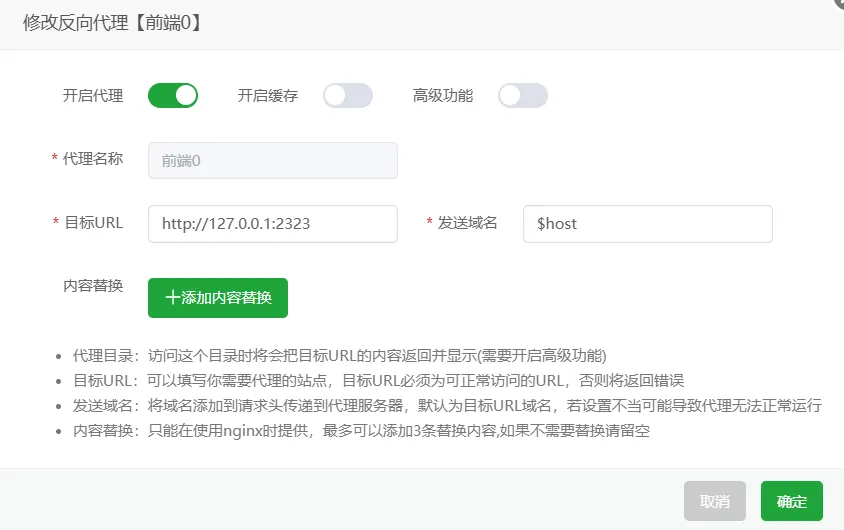
#PROXY-START/
location ^~ /{ proxy_pass http://127.0.0.1:2323; proxy_set_header Host $host; proxy_set_header X-Real-IP $remote_addr; proxy_set_header X-Forwarded-For $proxy_add_x_forwarded_for; proxy_set_header REMOTE-HOST $remote_addr; proxy_set_header Upgrade $http_upgrade; proxy_set_header Connection $connection_upgrade; proxy_http_version 1.1; # proxy_hide_header Upgrade;
add_header X-Cache $upstream_cache_status; #Set Nginx Cache
set $static_filePbkmHBNi 0; if ( $uri ~* "\.(gif|png|jpg|css|js|woff|woff2)$" ) { set $static_filePbkmHBNi 1; expires 1m; } if ( $static_filePbkmHBNi = 0 ) { add_header Cache-Control no-cache; }}#PROXY-END/后端
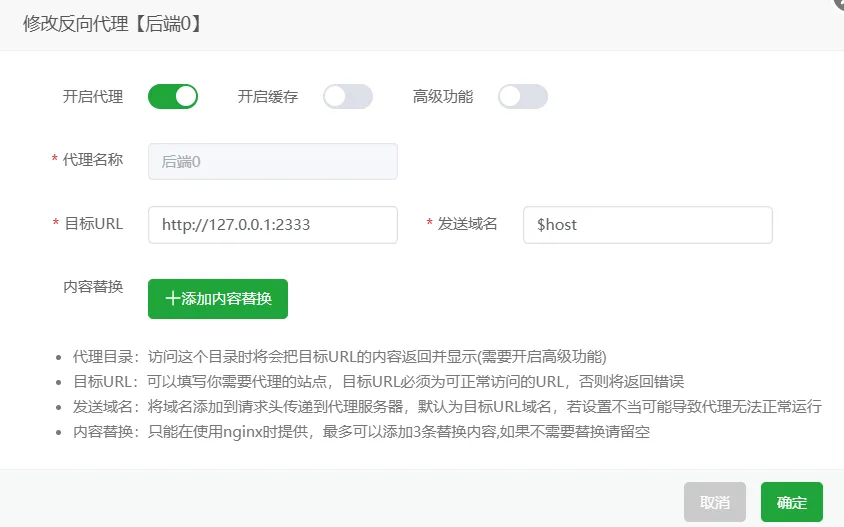
#PROXY-START/ ## WebSocket location ^~ /socket.io { proxy_pass http://127.0.0.1:2333/socket.io; proxy_set_header Host $host; proxy_set_header X-Real-IP $remote_addr; proxy_set_header X-Forwarded-For $proxy_add_x_forwarded_for; proxy_set_header REMOTE-HOST $remote_addr; proxy_set_header Upgrade $http_upgrade; proxy_set_header Connection "upgrade"; proxy_buffering off; proxy_http_version 1.1; add_header Cache-Control no-cache; } ## Others location ^~ / { proxy_pass http://127.0.0.1:2333; proxy_set_header Host $host; proxy_set_header X-Real-IP $remote_addr; proxy_set_header X-Forwarded-For $proxy_add_x_forwarded_for; proxy_set_header REMOTE-HOST $remote_addr; add_header X-Cache $upstream_cache_status; }#PROXY-END/